چگونه ویرایشگر گوتنبرگ را غیر فعال کنیم ؟
اگر از کاربران قدیمی وردپرس باشین و وردپرس نسخه 5 به بعد رو نصب کنید هنگام درج نوشته در سایتتون مشاهده خواهید کرد که ویرایشگر بلاکی جایگزین ویرایشگر کلاسیک وردپرس شده ، شاید عادت نداشته باشید و یا کلا خوشتون نیاد تا از ویرایشگر جدید گوتنبرگ Gutenberg استفاده کنید و دوست داشته باشید از همون ویرایشگر Classic Editor قدیمی وردپرس استفاده کنید با این آموزش همراه باشید تا بگیم چطوری میشه برگردیم به دوران قدیم ادیتور وردپرس … .
تغییر ویرایشگر وردپرس به ویرایشگر کلاسیک Classic Editor
برای اینکار دو راه پیشنهاد میشه شما هم میتونید افزونه Classic Editor رو نصب و استفاده کنید و هم اینکه ویرایشگر Gutenberg رو غیر فعال کنید تا ویرایشگر قدیمی وردپرس قابل مشاهده و استفاده بشه.
چگونه از ویرایشگر کلاسیک در وردپرس 5 استفاده کنیم ؟
راه حل اول :
ویرایشگر قدیمی وردپرس با افزونه Classic Editor
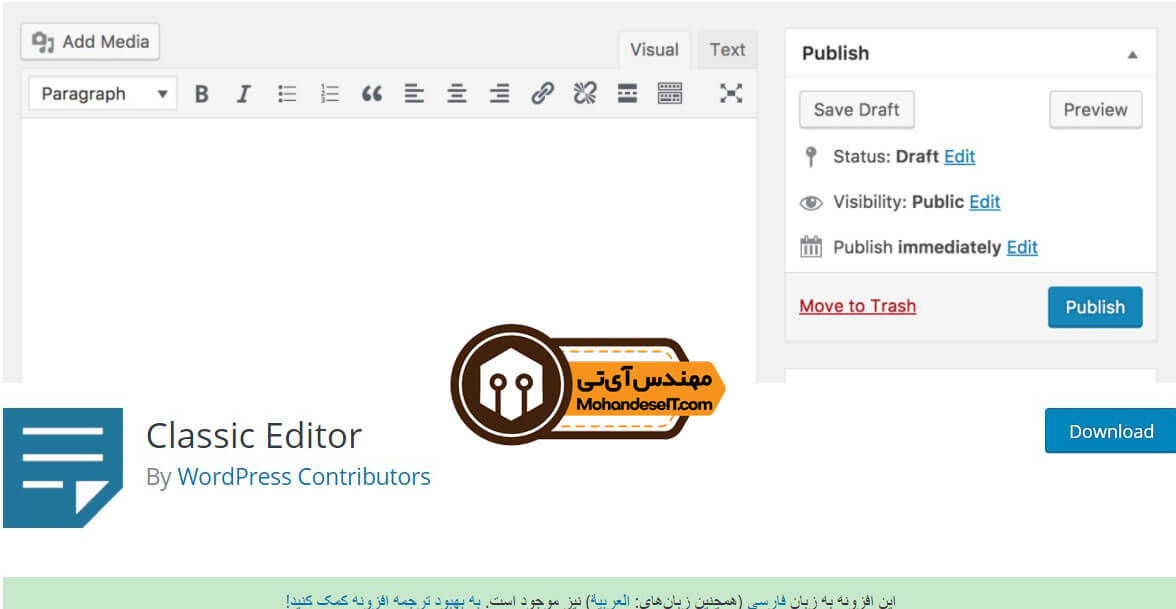
جهت استفاده از این راه کافیست شما افزونه ویرایشگر کلاسیک رو از مخزن وردپرس نصب و فعال کنید.
دانلود ویرایشگر کلاسیک Classic Editor
1- برای اینکار کافیست به قسمت افزونه ها > افزودن بروید و نام ویرایشگر کلاسیک یا Classic Editor را جستجو نمایید .
2- و بر روی فعال نمایید کلیک کنید تا افزونه نصب و فعال شود و سپس اگر به محیط ویرایشگر وردپرس مراجعه کنید با ویرایشگر قدیمی وردپرس روبرو خواهید شد.
آموزش بازگرداندن ادیتور کلاسیک وردپرس به جای گوتنبرگ
راه حل دوم :
غیرفعال کردن گوتنبرگ و استفاده از ویرایشگر کلاسیک
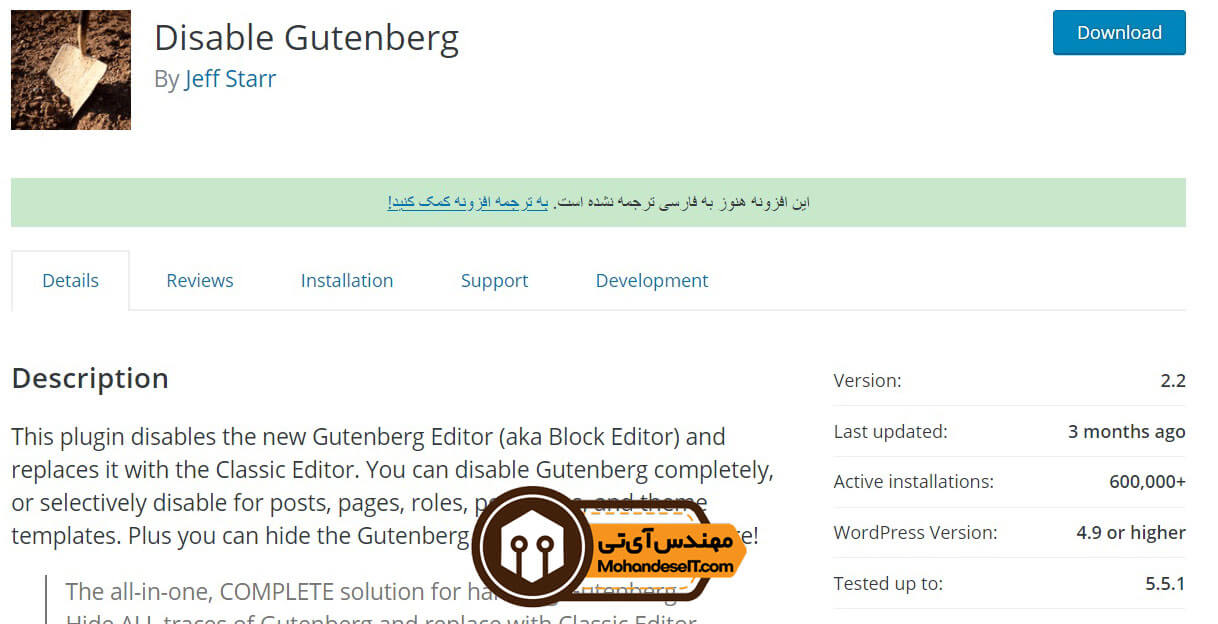
جهت استفاده از این راه حل نیز کافیست افزونه Disable Gutenberg رو از مخزن وردپرس نصب و فعال کنید.
دانلود افزونه Disable Gutenberg
1- به قسمت افزونه ها > افزودن مراجعه کنید و نام افزونه Disable Gutenberg را جستجو نمایید.
2- بر روی فعال نمایید کلیک کنید تا افزونه نصب گردد ، حال به قسمت نوشته ها و افزودن نوشته بروید مشاهده می کنید که گوتنبرگ غیر فعال شده است.